外部カメラの映像をGyLogとGyroflowで補正する
このページでは、スマートフォンをミラーレスカメラなどの外部カメラに固定してGyLogでジャイロデータを記録し、撮影後にGyLogSyncとGyroflowで手ブレ補正する流れを説明します。
iPhone自身のカメラでProRes RAWを撮る場合とは別のワークフローです。ここでは、スマートフォンは撮影カメラではなく、外部カメラの動きを記録するジャイロロガーとして使います。
必要なリンク
- GyLog公式ページ
- GyLog iPhone版
- GyLogSync macOS版
- GyLogSync Windows版
- Gyroflow Desktop / 動画編集ソフト用Gyroflowプラグイン
必要なもの
- ミラーレスカメラ、シネマカメラなどの外部カメラ
- GyLogを入れたスマートフォン
- カメラとスマートフォンをしっかり固定できるホルダー、アダプター、ケージ
- GyLogSync
- Gyroflow Desktop
- 撮影レンズと撮影モードに合ったレンズプロファイル
- 必要に応じてローリングシャッター値
基本の考え方
GyLogはスマートフォンのジャイロデータを記録します。スマートフォンを外部カメラにしっかり固定すると、スマートフォンの動きはカメラの動きとして扱えます。
撮影後に動画ファイルと.gcsvをGyLogSyncでクリップごとのCSVログに切り出し、その後Gyroflowで同期すると、動画の揺れをジャイロデータに合わせて補正できます。
外部カメラで使う場合は、次の3つが特に重要です。
- スマートフォンがカメラに対して動かないように固定されていること。
- スマートフォンとカメラの取り付け角度が正しく扱われていること。
- 動画と
.gcsvの時間が正しく同期していること。
GyLogSyncやGyroflowでは、スマートフォンのログとカメラの動画をタイムスタンプや時間情報を手がかりに合わせます。そのため、撮影前にスマートフォンとカメラの時刻をできるだけ近づけておくと、同期が楽になります。
撮影前の準備
- スマートフォンを外部カメラにしっかり固定する。
- スマートフォンとカメラの時刻を合わせる。
- レンズ、焦点距離、解像度、フレームレートを決める。
- 必要なレンズプロファイルを用意する。
- 必要に応じてローリングシャッター値を確認する。
- カメラ側とレンズ側の手ブレ補正をすべてオフにする。
レンズプロファイルは、まずGyroflow Desktop内のデータベースに、自分のカメラ、レンズ、撮影モードに合ったものがあるか確認してください。該当するプロファイルがない場合は、Gyroflowの公式手順に沿って自作します。詳しくはレンズプロファイルを作るを確認してください。
カメラにスマートフォン連携アプリがある場合は、そのアプリでカメラの時刻を合わせてください。手動で合わせる場合も、まずはスマートフォンの時刻とカメラの時刻を前後1秒程度に近づけておくと扱いやすくなります。
完全にフレーム単位で合わせる必要はありません。Gyroflow Desktop側でRough gyro offsetや同期ツールを使ってタイムオフセットを調整できます。ただし、時刻が大きくずれていると、正しい同期ポイントを探しにくくなります。
GyLogとGyroflowで補正する場合は、カメラ側とレンズ側の手ブレ補正をすべてオフにしてください。カメラ側の補正が入ると、スマートフォンで記録した動きと実際の映像の動きが一致しにくくなります。
シャッタースピードは、まず1/120秒以上を推奨します。シャッタースピードが遅すぎると、補正後もモーションブラーが残ります。Gyroflowはカメラの揺れを補正できますが、撮影時にブレて写ったフレームそのものは戻せません。
撮影する
- カメラを三脚につけて水平を取るか、大体水平な台の上に置く。
- スマートフォンをカメラにしっかり固定する。
- GyLogを開く。
- 撮影ログを取る前に、GyLogのRecord画面でCalibrate Mountをタップして、必ずCalibrate Mountを実行する。
- GyLogでStartを押してジャイロデータの記録を開始する。
- 外部カメラで動画を撮影する。
- 撮影が終わったらGyLogに戻る。
- Stopを押す。
- Filesから
.gcsvをコンピューターに送る。
Calibrate Mountは、スマートフォンがカメラに対してどの角度で固定されているかを記録するために使います。カメラとスマートフォンが撮影中に動かないように固定した状態で、ログを取り始める前に必ず実行してください。
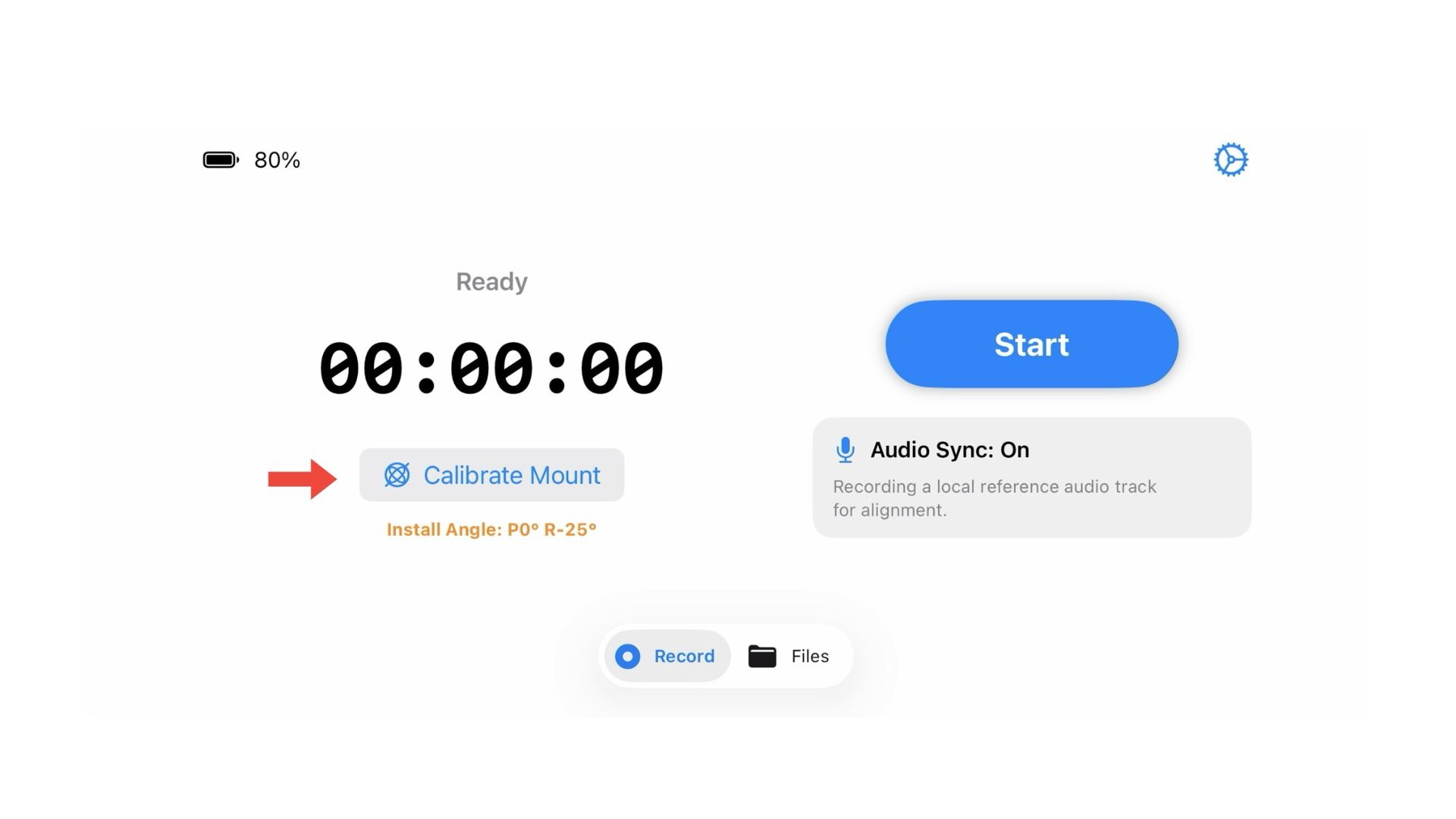
1回のGyLog記録で、複数の動画クリップをカバーできます。最初の動画を撮る前にGyLogをStartし、最後の動画を撮り終わってからStopしてください。
大切な撮影では、長時間録りっぱなしにせず、短めに区切って記録すると確認しやすくなります。
応用:スマートフォンで外部カメラの映像を確認する
サードパーティーのモニターアプリとビデオキャプチャーアダプターを使うと、スマートフォンで外部カメラの映像を確認しながら、GyLogのログを取る運用もできます。
この場合は、GyLogでStartしてログ記録を開始したあと、モニターアプリに切り替えて外部カメラの映像を確認します。撮影が終わったらGyLogに戻り、Stopを押してログを保存します。
この使い方は必須ではありません。特にiPhoneでは、対応するビデオキャプチャーアダプターやモニターアプリが必要で、機材費や相性、安定性の面で少し難しい場合があります。
実際の撮影前に、モニターアプリを使っている間もGyLogのログが正しく記録されているか、短いテストで確認してください。また、キャプチャーアダプターやケーブルがスマートフォンの固定を緩めないように注意してください。
ファイルをまとめる
コンピューター上で、次のファイルを同じフォルダにまとめます。
- 外部カメラで撮影した動画ファイル(通常のMOVまたはMP4など)
- GyLogから出力した
.gcsv
レンズプロファイルは、動画ファイルや.gcsvと同じフォルダに入っていなくても読み込めます。自分が見つけやすい場所に保存しておいてください。
GyLogSyncでクリップごとのCSVログを作る
Gyroflowで同期して補正する前に、まずGyLogSyncで長い.gcsvを動画クリップごとのCSVログに切り出します。
- コンピューターでGyLogSyncを開く。
- 動画ファイルと
.gcsv、またはそれらが入ったフォルダを入れる。 - 必要な設定を確認する。
- Syncを実行する。
- 作成されたクリップごとのCSVログを確認する。
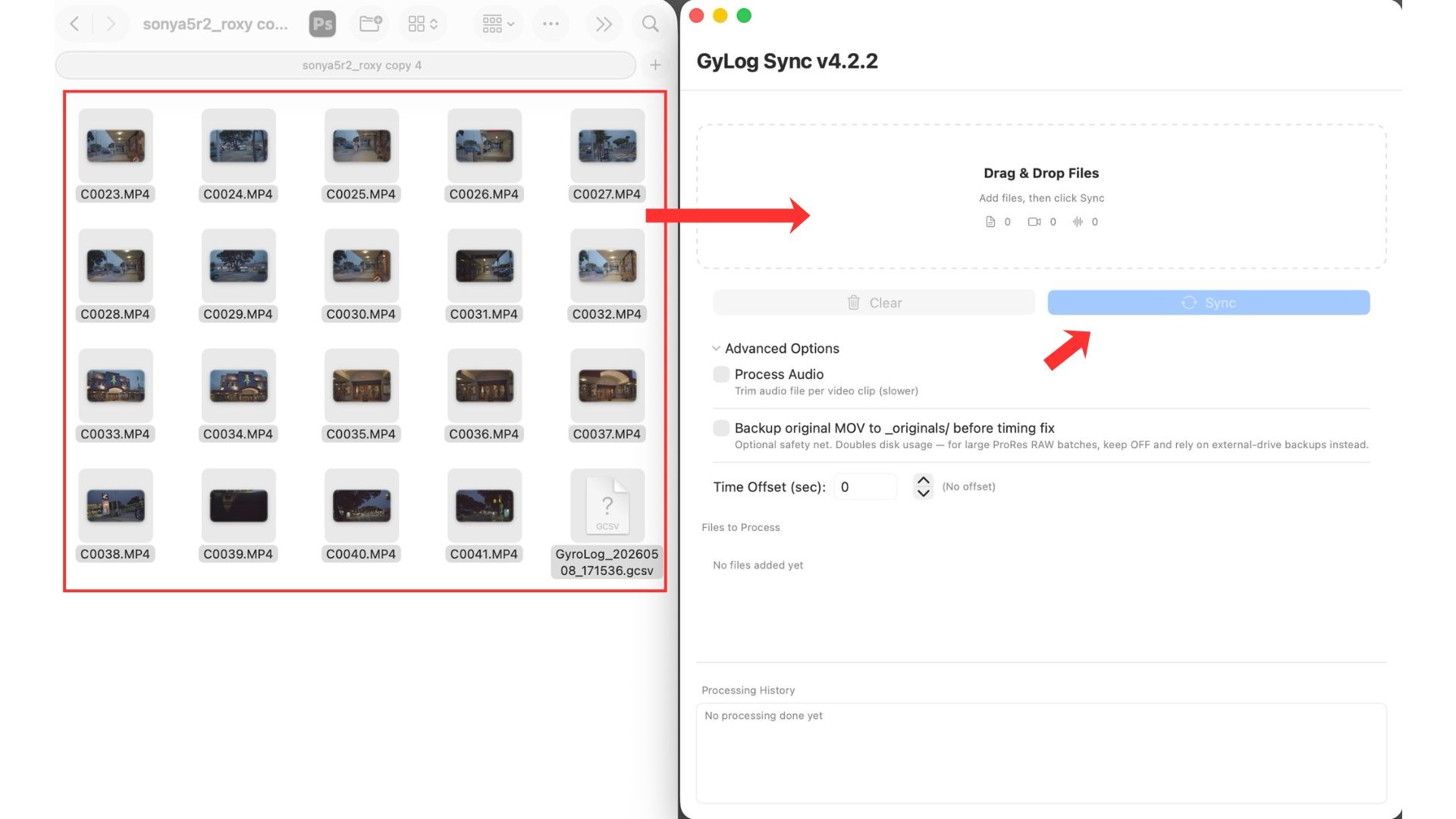
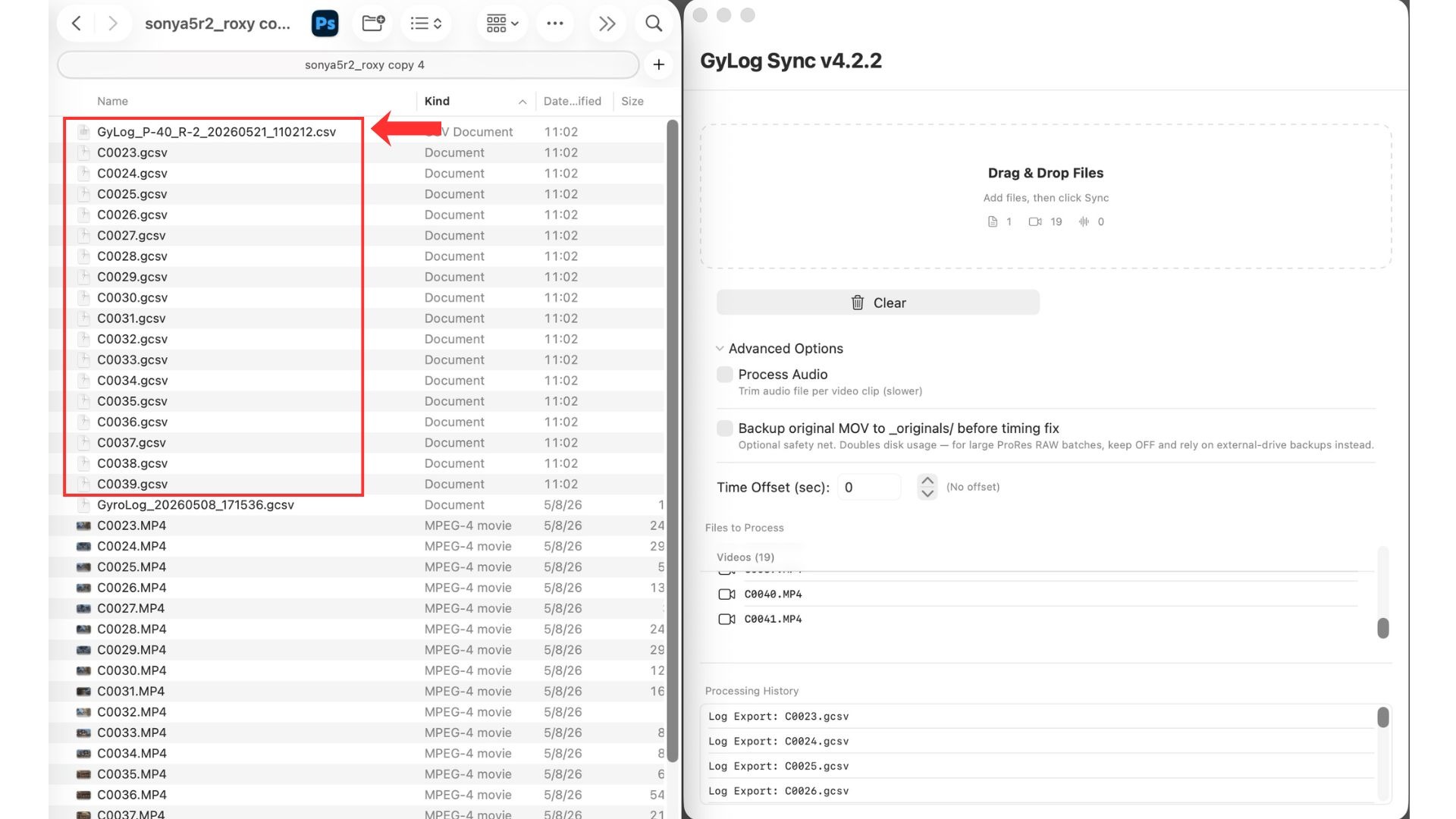
GyLogSyncが作るCSVログには、動画の開始前約5秒と終了後約5秒のログが含まれます。作成されたCSVログは、元の動画ファイルと同じフォルダに保存されます。
クリップごとのCSVログは、元の動画ファイルと同じベース名で作られます。たとえばC0027.MP4に対して、C0027.gcsvのようなCSVログが作られます。
各動画用に分割されたCSVログとは別に、どの動画がどの時間範囲で切り出されたかをまとめた一覧CSVも作られます。この一覧CSVで、分割結果の詳細を確認できます。
外部カメラの場合、カメラ側の時刻設定やメタデータによっては自動の切り出しが合わないことがあります。その場合は、Gyroflow Desktopでオフセットを調整して同期してください。
Gyroflowで同期して補正する
- Gyroflow Desktopを開く。
- 動画ファイルを読み込む。
- 撮影に合ったレンズプロファイルを読み込む。
- 動画ファイルと同じファイル名のCSVログを読み込む。
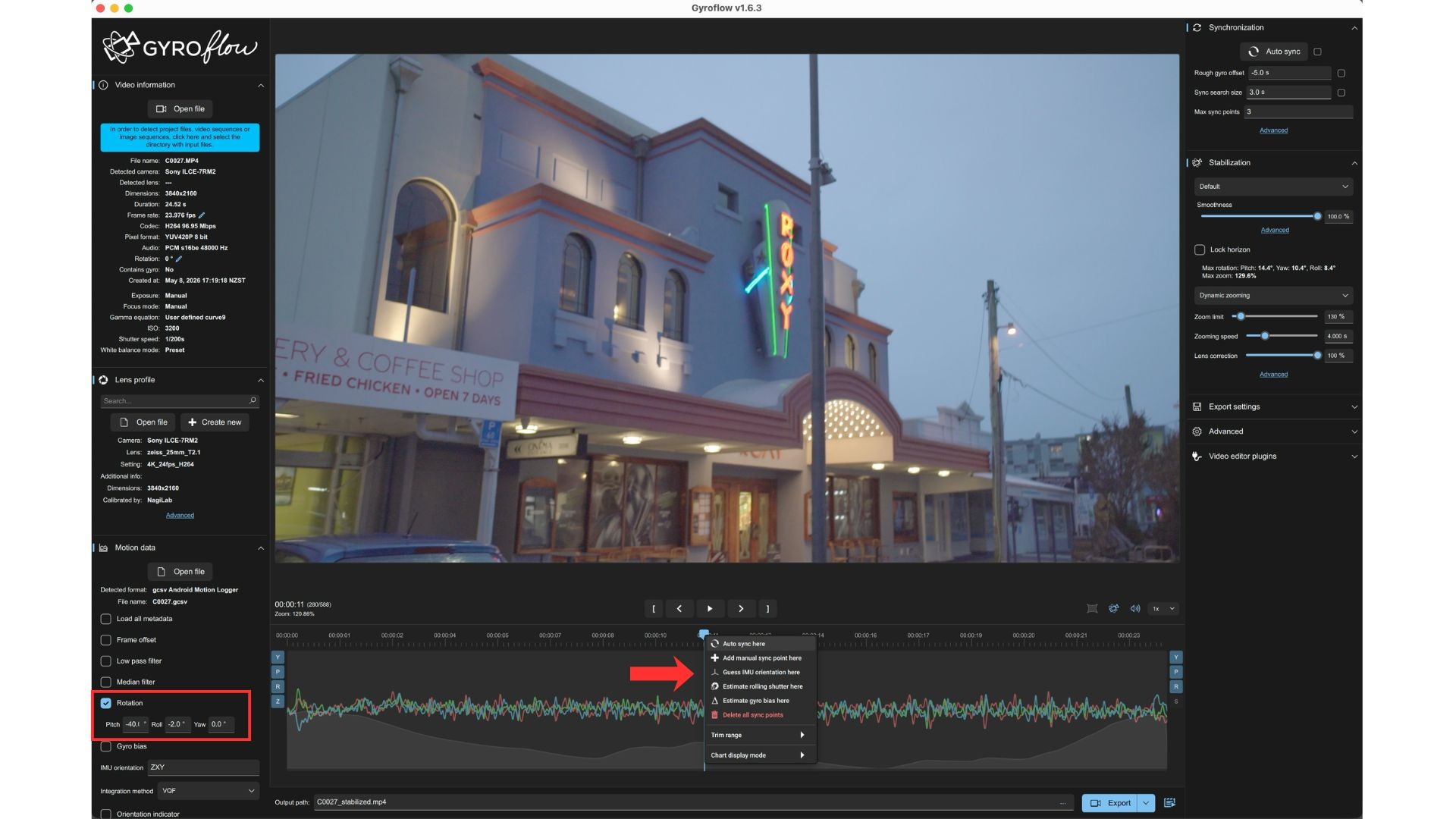
- Rotationにマウント角度を入力する。
- IMU orientationを確認する。
- Rough gyro offsetを
-5.0秒前後にする。 - Auto syncを実行する。
- Smoothness、FOV、Cropを調整する。
- 必要に応じてローリングシャッター補正を調整する。
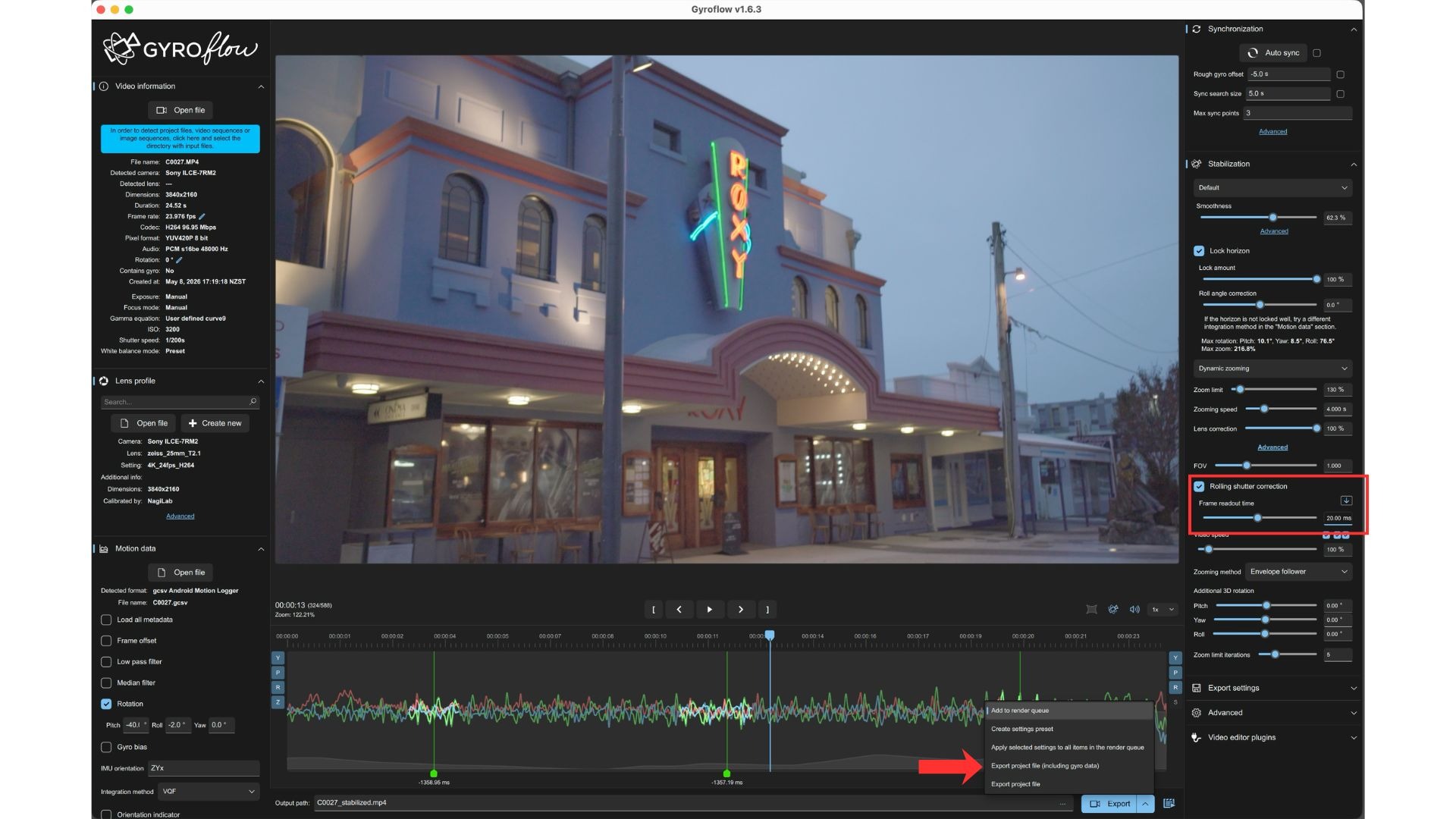
- 結果が自然であれば、プロジェクトファイルを書き出すか、補正済み動画を書き出す。
Rotation
GyLogSyncでは、各動画に分割したCSVログとは別に、どの時間で区切られたかをまとめた一覧CSVが作られます。マウント角度は、この一覧CSVのファイル名に書かれています。
一覧CSVのファイル名は、たとえば次のようになります。
GyLog_P-40_R-2_20260521_110212.csv
一覧CSVのファイル名にあるPはPitch、RはRollの角度です。この例ではPitchが-40、Rollが-2です。
Gyroflow DesktopではRotationを開き、PitchとRollのスイッチをオンにして、一覧CSVのファイル名に書かれている角度をそれぞれ入力してください。クリップごとのCSVログのファイル名ではなく、一覧CSVのファイル名を確認してください。
この一覧CSVのファイル名にはYawは含まれないため、この手順ではPitchとRollを入力します。向きの違いはIMU orientationと同期結果で確認してください。
IMU orientation
Androidスマートフォンを外部カメラに固定して、USB-Cソケットが右側に来る向きで使う場合、IMU orientationはZYxになることが多いです。
正確な値を確認するには、Gyroflow Desktopのタイムライン上で右クリックし、Guess IMU orientation hereを実行してください。推定されたIMU orientationが表示されます。iPhoneを外部カメラ用のロガーとして使う場合も、同じようにGuess IMU orientation hereで確認してください。
Sync
GyLogSyncが作るCSVログには、動画の開始前約5秒と終了後約5秒のログが含まれています。
そのため、Gyroflow DesktopではRough gyro offsetをまず-5.0秒前後にしてください。その状態でAuto syncを実行します。
タイムライン上に同期ポイントが作られ、3点ほどの緑の同期ポイントの数値が近い値になっていれば、同期はおおむね合っています。値が大きくずれている場合は、動画とCSVログの組み合わせ、オフセット、IMU orientation、Rotation、レンズプロファイルを確認してください。
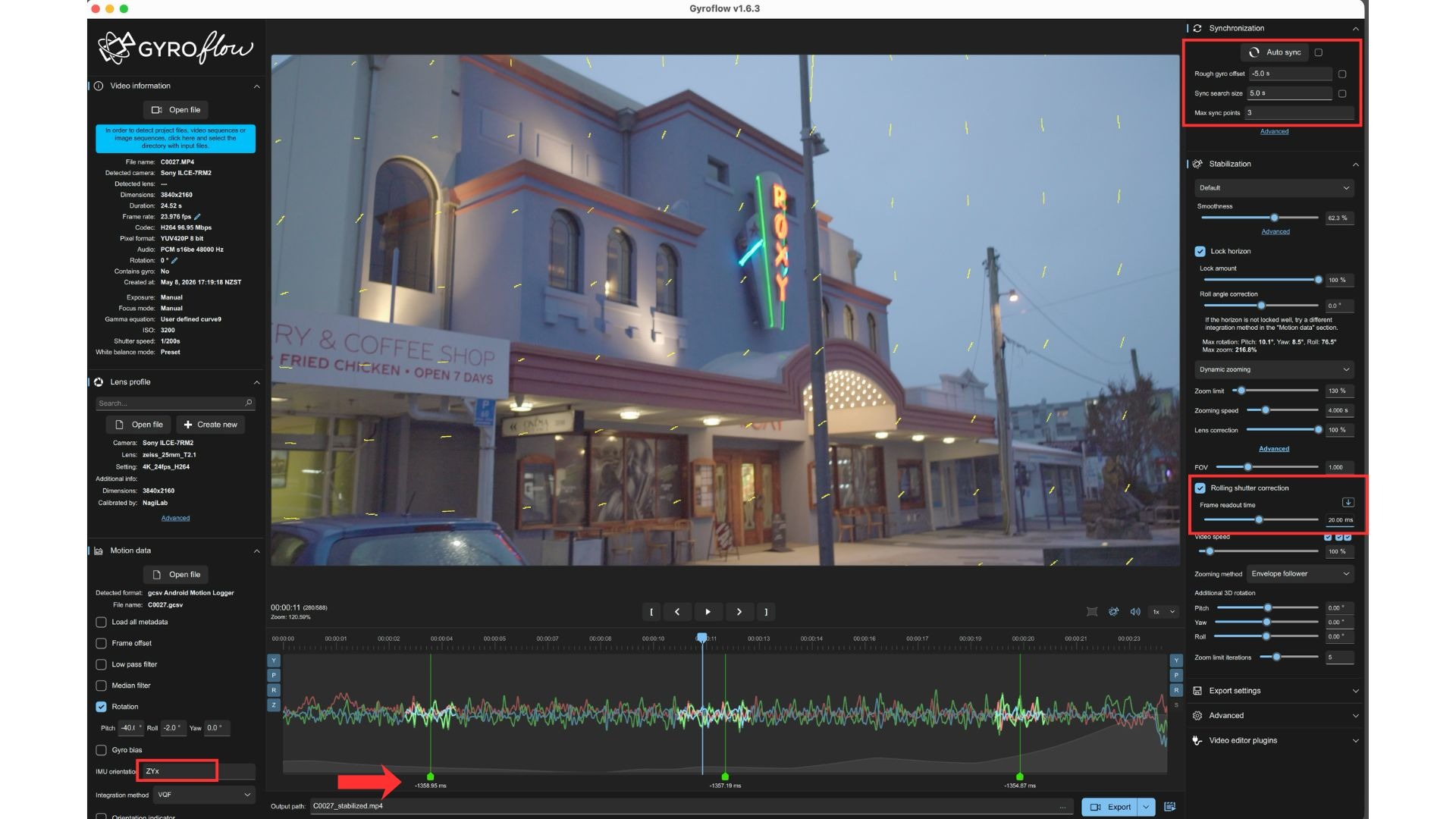
Rolling Shutter
外部カメラでは、iPhone単体撮影よりローリングシャッター由来の揺れや歪みが目立つ場合があります。
ローリングシャッター値は、カメラ本体、解像度、フレームレート、撮影モードによって変わることがあります。
そのカメラと撮影モードに合った値を確認してください。分かりやすい検証映像を撮ってGyroflowで調整し、縦線の揺れや歪みが自然に見える値を探す方法もあります。
参照先や値の調べ方は、ローリングシャッター補正を確認してください。
ローリングシャッター値を決めたら、Gyroflow Desktopでプロジェクトファイルを書き出してください。Smoothness、FOV、Cropなどの細かい調整は、書き出した.gyroflowをDaVinci Resolveなどの編集ソフト側のGyroflowプラグインで読み込んだ後でも調整できます。
編集ソフトで確認する
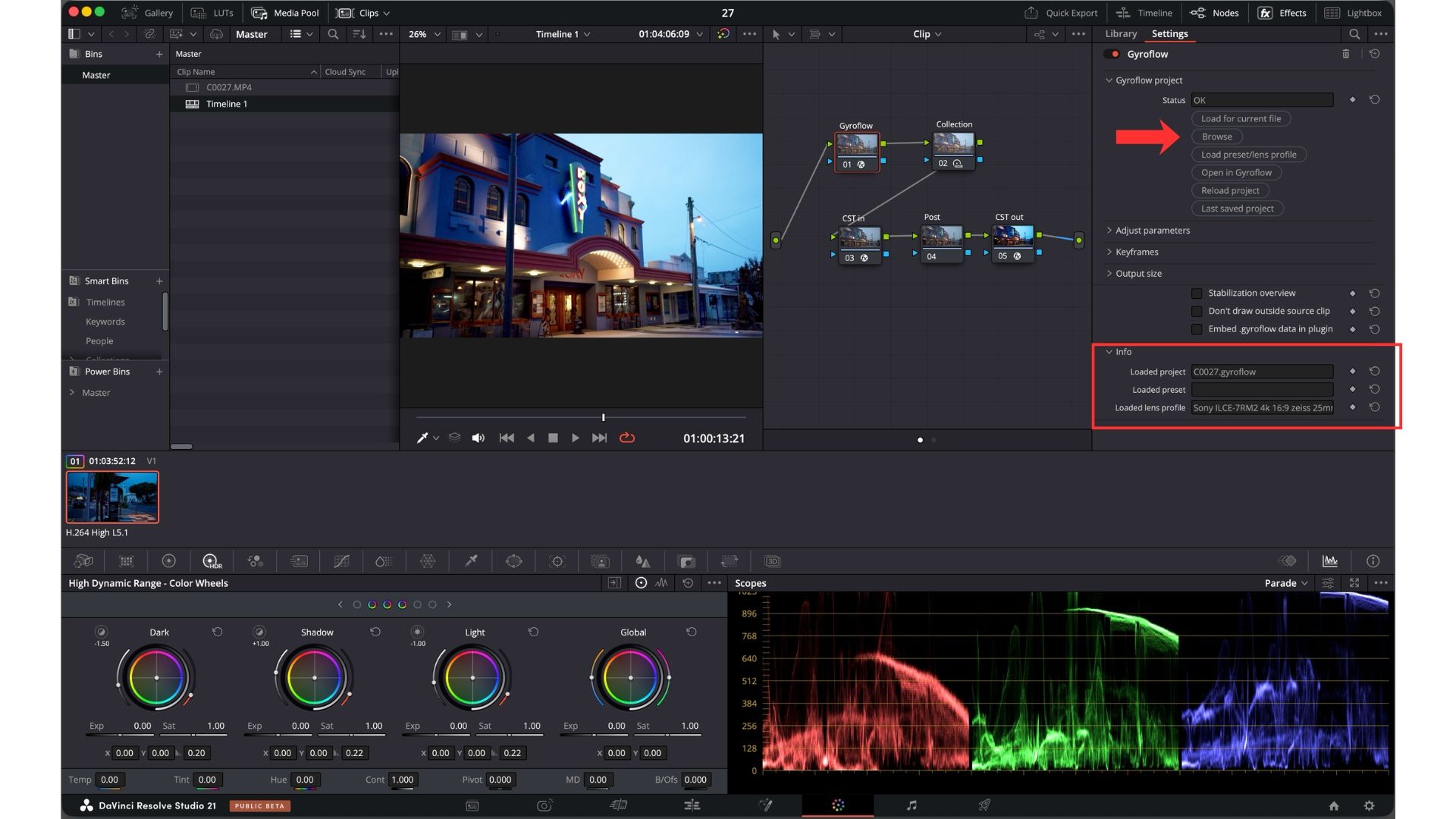
DaVinci Resolveなど、Gyroflowプラグインに対応した編集ソフトを使う場合は、Gyroflow Desktopで書き出した.gyroflowプロジェクトを読み込んで確認します。
- 編集ソフトで動画を開く。
- Gyroflowプラグインを追加する。
- Gyroflow Desktopで書き出した
.gyroflowプロジェクトを読み込む。 - 必要に応じて、同じプラグイン内でレンズプロファイルも確認する。
- Smoothness、FOV、Cropなどを最終調整する。
Gyroflowプラグイン側で、読み込まれている.gyroflowプロジェクトとレンズプロファイルを確認してください。
よくある問題
補正しても映像がずれる
スマートフォンの固定が緩い、IMU orientationが違う、Rotationの角度が違う、またはCalibrate Mountを実行していない可能性があります。スマートフォンが撮影中に少しでも動くと、記録したジャイロデータと映像の動きが一致しなくなります。
動画とログの開始時間が大きくずれている場合も、同期が合いにくくなります。撮影前にスマートフォンとカメラの時刻を合わせ、必要に応じてGyroflow Desktopでタイムオフセットを調整してください。
画面の端が不自然に歪む
レンズプロファイルが撮影条件と合っていない可能性があります。同じカメラ、レンズ、焦点距離、解像度、フレームレート、歪み補正設定で作ったプロファイルを使ってください。
縦線が揺れる、曲がる
ローリングシャッターの影響が残っている可能性があります。カメラと撮影モードに合ったローリングシャッター値を確認してください。
補正後もブレて見える
撮影時のモーションブラーが残っている可能性があります。揺れが大きい撮影では、シャッタースピードを1/120秒以上にするなど、速めに設定してください。
注意点
- 外部カメラの補正では、スマートフォンの固定が最も重要です。
- ログを取り始める前に、必ずCalibrate Mountを実行してください。
- カメラ側とレンズ側の手ブレ補正はすべてオフにしてください。
- 同じログで複数クリップを扱う場合は、ファイル名と撮影順を分かりやすく管理してください。
- レンズプロファイルとローリングシャッター値は、カメラと撮影モードに合わせて確認してください。
- まずは10秒から20秒程度の短いクリップでテストしてください。
iPhone ProRes RAWの場合は、詳しい手順を次のページにまとめています。