iPhone ProRes RAWをGyLogとGyroflowで補正する
このページでは、iPhone版GyLogで記録したジャイロデータを使って、Blackmagic CameraのProRes RAW映像をGyroflowで補正する手順を説明します。
ProRes RAW撮影には、対応した外部USB-Cストレージとケーブルが必要です。また、DaVinci ResolveでOpen Gate映像をフル解像度のまま扱う場合は、Ultra HD 3840x2160出力までの無料版ではなく、DaVinci Resolve Studioを使ってください。
今回の流れ
- iPhoneでGyLogをStartする。
- Blackmagic CameraでProRes RAWを撮影する。
- GyLogをStopして、
.gcsvファイルをコンピューターに送る。 - コンピューターで動画ファイルと
.gcsvをGyLogSyncに入れる。 - GyLogSyncで、動画ごとの
.gcsvファイルを作る。 - Gyroflow Desktopで動画と
.gcsvを読み込み、.gyroflowファイルを保存する。 - DaVinci Resolveなど、Gyroflowプラグインに対応した編集ソフトで補正する。
このページは、iPhone単体で撮影する場合のワークフローです。ミラーレスカメラにスマートフォンを取り付ける場合の設定とは分けて考えてください。
現時点ではGyLogSyncはMac版のみ公開しています。Windows版の公開後は、このページの「コンピューター」をMacまたはWindowsとして読んでください。
必要なリンク
- GyLog公式ページ
- GyLog iPhone版
- Blackmagic Camera
- GyLogSync Mac版(現時点ではMac版のみ)
- Gyroflow Desktop / 動画編集ソフト用Gyroflowプラグイン
- iPhone ProRes RAW用PowerGrade
1. 必要なもの
-
iPhone
Blackmagic CameraでProRes RAWが撮影できるiPhone。 -
Blackmagic Camera
撮影用のアプリです。 -
GyLog
ジャイロデータを記録するアプリです。 -
コンピューター
GyLogSyncを使います。現時点ではMac版のみ公開しています。 -
Gyroflow Desktop
GyLogSyncで作った.gcsvを読み込み、.gyroflowファイルを作ります。必要な場合はレンズプロファイルも読み込みます。 -
外部USB-Cストレージ
iPhoneでProRes RAWを撮影するには、対応した外部ストレージとUSB-Cケーブルが必要です。重要な撮影の前に、実際に録画できるか確認してください。 -
編集ソフト
DaVinci Resolveなど、Gyroflowの動画編集ソフト用プラグインに対応した編集ソフトを使います。このページではDaVinci Resolveを例に説明します。Open Gate映像をフル解像度で扱う場合は、DaVinci Resolve Studioを使ってください。無料版はUltra HD 3840x2160出力までに制限されています。 -
レンズプロファイル
現時点では24mm用のレンズプロファイルを推奨します。Gyroflow Desktopまたは編集ソフト側のGyroflowプラグインで読み込んでください。
100mmと13mmは、このワークフローではまだ安定した結果が出にくいため、現時点では推奨しません。より良いプロファイルができたら追加で配布する予定です。
2. Blackmagic Cameraの設定
Blackmagic Cameraで次の設定を確認してください。
| 設定 | 推奨 |
|---|---|
| Codec | Apple ProRes RAW |
| Resolution | Open Gate |
| Color | Apple Log または Apple Log 2 |
| Reference Source | Internal |
| Shutter Speed | 1/120秒以上 |
| Stabilization | Off |
Reference Source
Reference SourceはInternalにしてください。
Noneのままだと、ProRes RAWのフレームタイミングが不安定になり、Gyroflow補正がうまく合わないことがあります。
Shutter Speed
1/120秒以上を推奨します。
シャッタースピードが遅すぎると、映像にモーションブラーが残ります。Gyroflowで手ブレを補正しても、ブレたフレーム自体は元に戻せません。
Stabilization
GyLogとGyroflowで補正する場合は、Blackmagic Camera側の手ブレ補正を必ずOffにしてください。
撮影時の手ブレ補正とGyroflowの補正が二重にかかると、Gyroflowで正しく補正しにくくなります。
補足
iPhone 17 ProのProRes RAWでは、StabilizationをOffにするとセンサー補正やレンズ補正も実質的にOffになると考えています。ただし、この挙動を完全に確認できているわけではありません。現時点では実用上問題なくGyroflow補正できているため、Offになっているものとして扱っています。
3. GyLogで記録する
- iPhoneでGyLogを開く。
- Startを押す。
- Blackmagic Cameraに切り替える。
- 動画を撮影する。
- 撮影が終わったらGyLogに戻る。
- Stopを押す。
- FilesまたはLogs画面から
.gcsvファイルをコンピューターに送る。
1回のGyLog記録で、複数の動画クリップをカバーできます。
最初の動画を撮る前にGyLogをStartし、最後の動画を撮り終わってからStopしてください。
ログは定期的に保存されるため、途中で中断しても記録済みのログは残るはずです。ただし、大切な撮影では短めに区切って記録し、GyLogがバックグラウンドで動いているか時々確認してください。
音声録音を同時にオンにするとログ記録が安定しやすく、約2時間の連続でもログを記録できることを確認しています。
4. GyLogSyncでクリップごとの.gcsvを作る
コンピューター上で、動画ファイルと.gcsvファイルを同じフォルダにまとめてください。
GyLogSyncには、フォルダごと入れても、動画ファイルと.gcsvファイルを直接入れても大丈夫です。複数の動画ファイルと複数の.gcsvファイルを一度に入れても処理できます。
重要
GyLogSyncは、ProRes RAWのフレームタイミングを補正するために、動画ファイルのメタデータを直接修正する場合があります。映像や音声そのものは変更しませんが、大切な素材では必ず別ドライブなどにバックアップを取ってから使ってください。
- コンピューターでGyLogSyncを開く。
- 動画ファイルと
.gcsvファイル、またはそれらが入ったフォルダを入れる。 - 最初はAdvanced OptionsのTime Offsetは
0.0のままにする。 - Process Audioは必要な場合だけオンにする。
- Syncを押す。
処理が終わると、動画ごとに前後約5秒の余裕を含めた.gcsvファイルが作られます。
この.gcsvを次のGyroflow Desktopで使います。
5. Gyroflow Desktopで.gyroflowを作る
- Gyroflow Desktopを開く。
- 動画ファイルを読み込む。
- GyLogSyncが作った、同じ名前の
.gcsvファイルを読み込む。 - 必要ならレンズプロファイルを読み込む。
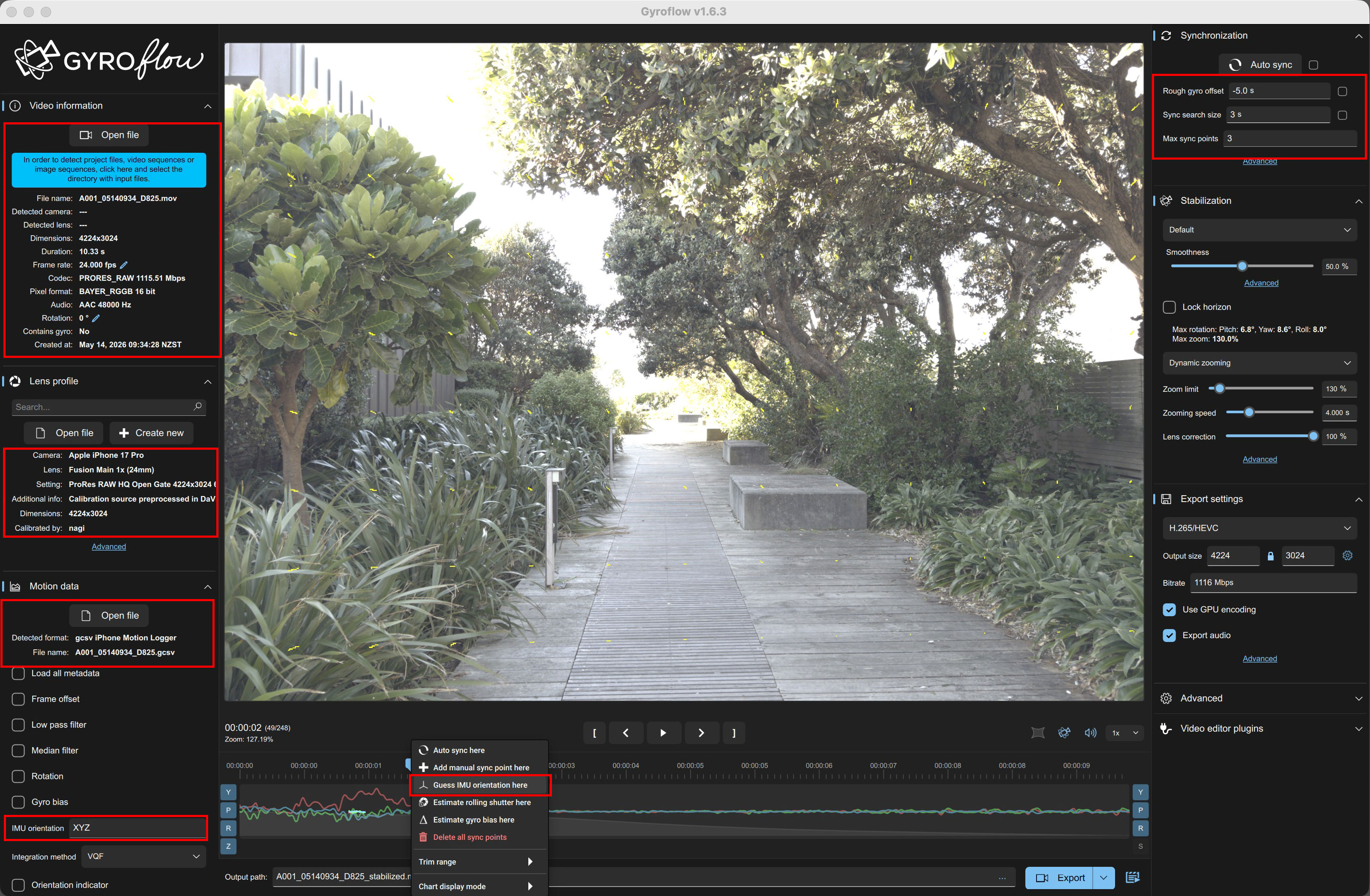
24mmで撮影した場合は、24mm用のレンズプロファイルを読み込んで、期待した補正になるか確認してください。
- 24mmは良好な結果が出ているため、現時点で推奨するプロファイルです。
- 100mmは望遠側で、Gyroflowでの補正が難しくなりやすいため、現時点では推奨しません。
- 13mmは歪みが大きく、現時点ではこのワークフローで安定した結果を出すのが難しいため、推奨しません。
- 100mmと13mmは、より良いプロファイルができたら追加で配布する予定です。
IMU orientation
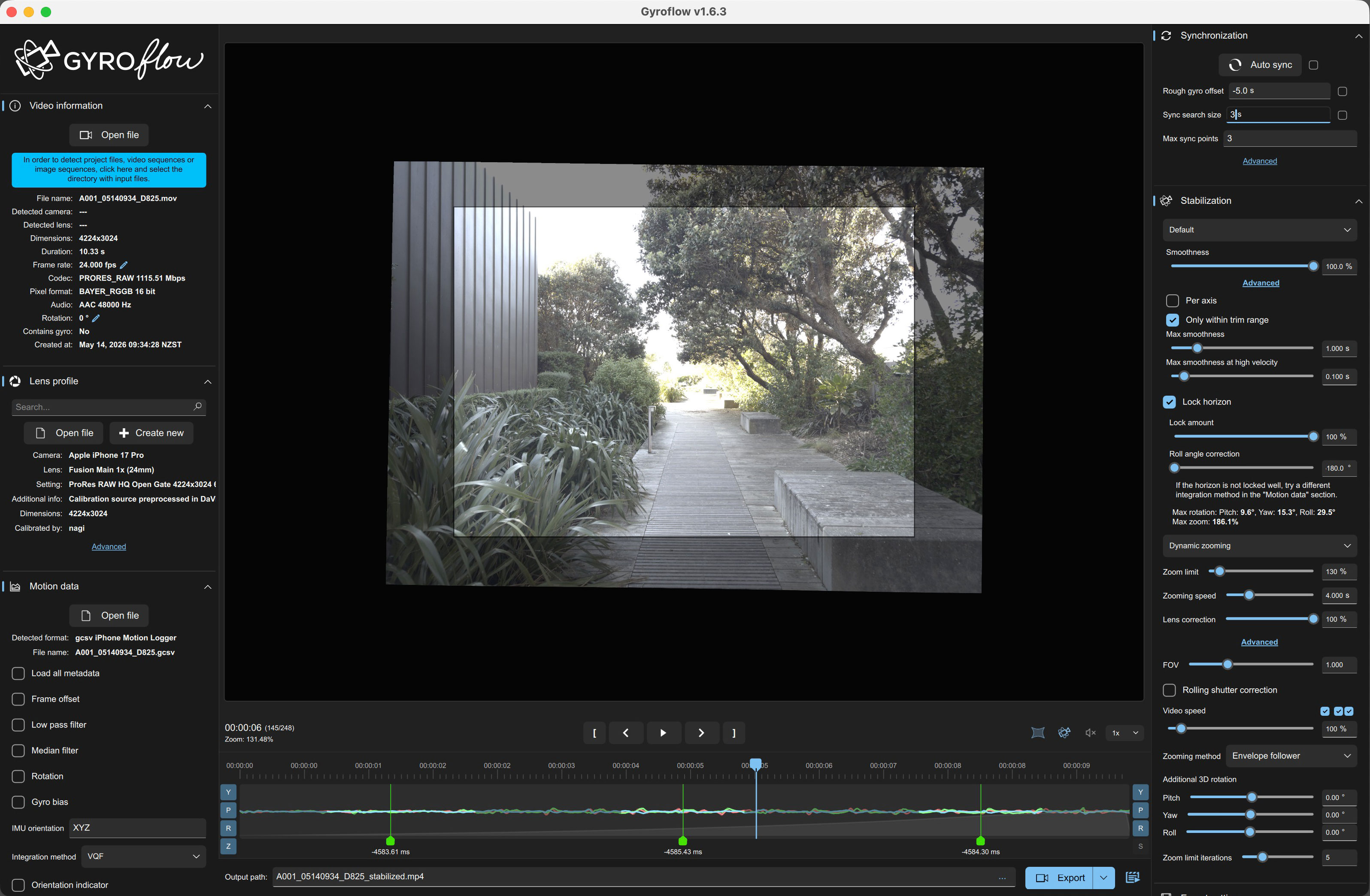
タイムライン上で右クリックし、Guess IMU orientation hereを実行してください。
通常のiPhone単体撮影では、IMU orientationはXYZになることが多いです。
Sync
GyLogSyncが作る.gcsvには、動画の開始前約5秒と終了後約5秒のログが含まれています。
そのため、Gyroflow DesktopではRough gyro offsetを-5.0秒にしてください。
その状態でAuto syncを押してください。
Auto syncがうまくいった場合、タイムライン下の緑の同期ポイントの数値が近い値になるはずです。
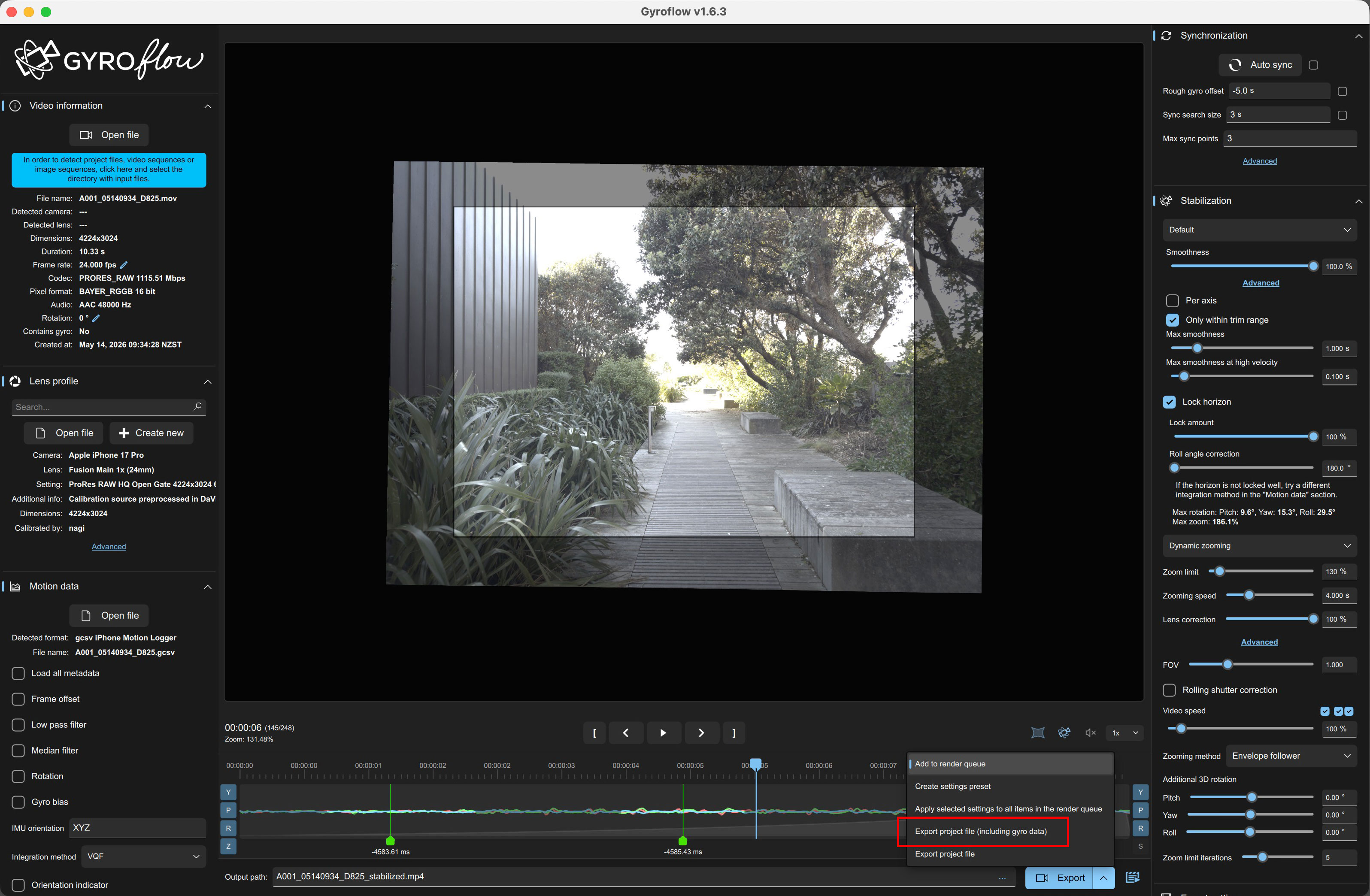
その状態でSmoothness、FOV、Cropなどを調整し、映像が自然に安定しているか確認してください。
Rolling Shutter
ローリングシャッター補正が必要な場合は、Gyroflow Desktop側で調整してください。
iPhone単体の場合はローリングシャッターの影響が比較的小さいため、最初は特に設定しなくても大丈夫です。
その他の調整はGyroflow Desktopでもできますが、対応する編集ソフト側のGyroflowプラグインでも調整できます。
問題なければ、Export project file (including gyro data)で.gyroflowファイルを書き出してください。
6. 編集ソフトで確認する(DaVinci Resolveの例)
- DaVinci Resolveを開く。
- 動画をタイムラインに置く。
- Colorページを開く。
- Gyroflow OFXプラグインをノードに追加する。
- Gyroflowプラグイン内で、Gyroflow Desktopで保存した
.gyroflowを読み込む。 - 必要なら、同じGyroflowプラグイン内でレンズプロファイルを読み込む。
- Smoothness、FOV、Cropなどを調整して、好みの補正にする。
iPhone Open Gate映像をフル解像度で扱う場合は、DaVinci Resolve Studioを使ってください。無料版のDaVinci Resolveは、Ultra HD 3840x2160出力までに制限されています。
必要なら、iPhone ProRes RAW用のPowerGradeも使ってください。
iPhone ProRes RAW用PowerGradeをダウンロード
これはApple Log / Apple Log 2からDaVinci Wide Gamut、そしてRec.709へ変換するための簡単なPowerGradeです。
最後に
補正後は、次の点を確認してください。
- 映像が自然に安定している。
- クロップが大きすぎない。
- 画面の端が不自然に歪んでいない。
- レンズプロファイルを入れた方が自然に見える。
- ローリングシャッター由来の歪みが残っていない。
うまくいかない場合は、元の動画ファイル、GyLogSyncが作った.gcsv、保存した.gyroflowを確認してください。